




目录

Ubuntu 软件安装与彻底卸载指南
Ubuntu 软件安装与彻底卸载操作指南
**本文档汇总了在 Ubuntu 下针对 **.deb 格式文件及各类常见包的规范安装方法、彻底卸载步骤以及残留图标与缓存的清理技巧。
一、.deb 软件包安装流程
1. 推荐方式:终端通过 apt 安装
**使用 **apt 安装本地包会自动分析、下载并修补缺少的系统依赖,优于直接使用底层的 dpkg。
定位到安装包所在目录:
plaintext复制代码cd ~/Downloads ls -lh *.deb执行本地安装(前面的
./必须保留):plaintext复制代码sudo apt update sudo apt install ./qoder-ide_amd64.deb验证安装状态:
plaintext复制代码which qoder-ide || which qoder验证:若输出了具体可执行文件路径,表示已正确注册到环境变量中。
2. 依赖异常修复
如果在安装过程中遇到依赖不兼容或中断错误:
plaintext
复制代码
sudo apt --fix-broken install二、软件卸载方法(针对常见格式)
1. DEB / APT 软件的彻底卸载
第一步:检索确切包名
系统中的包名往往与下载的安装包文件名略有差异,先进行模糊匹配检索:
plaintext
复制代码
dpkg -l | grep -i qoder第二步:清除程序与配置文件
**使用 **purge 参数可以在删除程序本体的同时,清除位于 /etc 等系统路径下的全局配置文件:
plaintext
复制代码
# 替换为第一步检索到的实际包名
sudo apt purge <package-name>
示例:
plaintext
复制代码
sudo apt purge qoder-ide第三步:清理无用孤立依赖
卸载主程序后,其附带引入的依赖包可能残留在系统中,运行以下命令统一释放空间:
plaintext
复制代码
sudo apt autoremove --purge2. Snap 软件卸载(若适用)
部分软件若通过 Ubuntu 软件中心或 Snap 渠道安装:
plaintext
复制代码
# 查看是否存在
snap list | grep -i qoder

# 执行删除
sudo snap remove <package-name>
三、疑难残留清理(应用图标与配置缓存)
有时程序二进制文件已删除,但应用启动抽屉(App Drawer)中仍然显示图标,通常是由于桌面启动入口(.desktop 文件)或用户本地缓存残留所致。
1. 移除残留的应用启动图标
Ubuntu 分别在“用户级”和“系统级”目录存储快捷方式:
plaintext
复制代码
# 1. 检查并清理当前用户的应用入口
ls ~/.local/share/applications/ | grep -i qoder
rm -f ~/.local/share/applications/*qoder*.desktop

# 2. 检查并清理全局系统的应用入口
ls /usr/share/applications/ | grep -i qoder
sudo rm -f /usr/share/applications/*qoder*.desktop

# 3. 刷新桌面数据库缓存
update-desktop-database ~/.local/share/applications/
sudo update-desktop-database /usr/share/applications/
2. 清理用户个人配置与缓存数据
IDE 或大型软件通常会在家目录下生成用户数据目录:
plaintext
复制代码
# 配置文件目录
rm -rf ~/.config/qoder*
rm -rf ~/.config/Qoder*

# 数据与缓存目录
rm -rf ~/.local/share/qoder*
rm -rf ~/.cache/qoder*
四、图形化管理工具推荐
| 工具名称 | 适用场景 | 安装命令 | 说明 |
|---|---|---|---|
| Synaptic (新立得) | 高度控制、精确卸载 | sudo apt install -y synaptic |
Debian/Ubuntu 经典的包管理器。支持搜索、标记“彻底删除”(包含配置文件清理),直观查看依赖关系。 |
| App Center / 软件 | 日常开箱即用 | 系统自带(橙色图标) | 点击“已安装”标签页即可一键点垃圾桶卸载常用图形界面应用。 |
本文由 南城阿宇 原创发布于 阳光沙滩 , 未经作者授权,禁止转载
评论
0 / 1024
推荐文章
Ubuntu 软件安装与彻底卸载指南
本文详细介绍了在 Ubuntu 系统中如何规范安装和彻底卸载 .deb 格式软件,包括依赖修复、残留清理以及图形化工具推荐,适合需要维护系统环境的用户。
Linux 防火墙完全指南:从原理到多发行版实战
本文全面解析Linux防火墙的底层原理与主流工具配置,涵盖UFW、firewalld、iptables、nftables等方案,适合不同发行版用户。从基础概念到生产环境加固建议,助你掌握核心安全策略,确保服务器与网络的安全运行。
水上派对英语单词篇
探索FLOATOPIA水上派对的完整指南,涵盖签到流程、场地指引、安全须知、活动安排及夜场舞会等实用英语词汇与对话。无论是初学者还是老手,都能轻松掌握关键术语,享受完美水上体验。
麒麟操作系统下使用 virt-customize 重置虚拟机 root 密码实战
本文详细介绍了在麒麟操作系统环境下使用 virt-customize 工具重置 KVM 虚拟机 root 密码的完整流程,包含安装步骤、常见问题及解决方案,帮助运维人员高效处理密码遗忘或批量初始化场景,避免数据丢失。
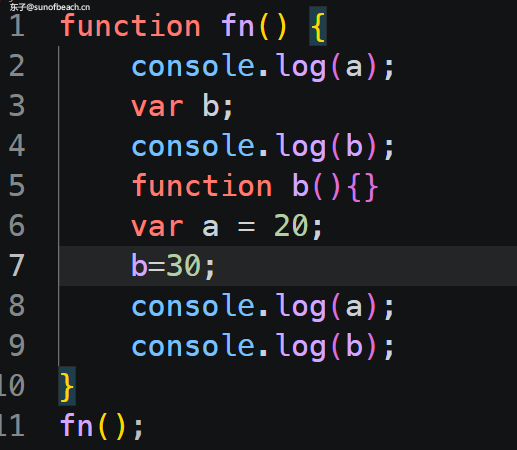
浅析JS预编译-函数篇
本文详细讲解了JavaScript中函数的预编译过程,包括AO对象的创建、变量和函数声明的提升,以及执行阶段的变化。适合初学者了解JS执行机制,帮助深入理解代码运行逻辑。
访问Github的另一种姿势
本文介绍了如何通过Watt ToolKit等工具加速访问Github,适合对网络技术感兴趣的读者。内容涵盖工具介绍、下载和使用方法,以及一些实用技巧,值得一看。

使用Gulp压缩JS
本文详细介绍了如何使用Gulp压缩JavaScript文件,特别是支持ES6语法的处理方法。通过实际操作和效果对比,帮助开发者提升代码性能,适合对前端自动化工具感兴趣的读者。
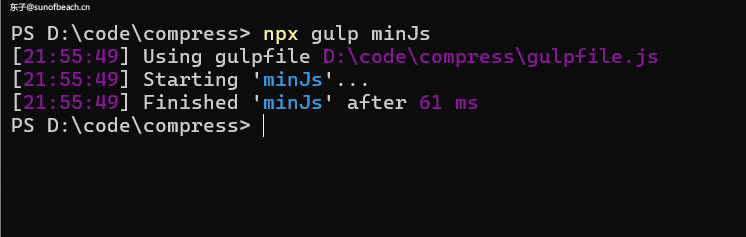
使用Gulp压缩CSS
本文详细介绍了如何使用Gulp工具对CSS文件进行压缩,提升网页加载速度。适合需要优化静态资源的开发者,提供清晰的步骤和示例,帮助快速上手。
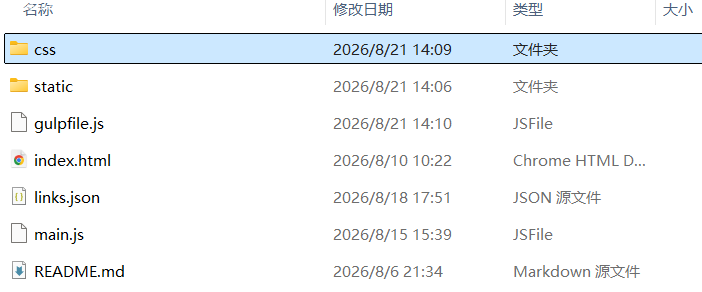
从0部署Nuxtjs项目
本文详细介绍了如何将Nuxt.js项目部署到公网,涵盖Node.js安装、环境配置、源码上传及使用PM2启动服务的全过程,适合开发者学习和实践。
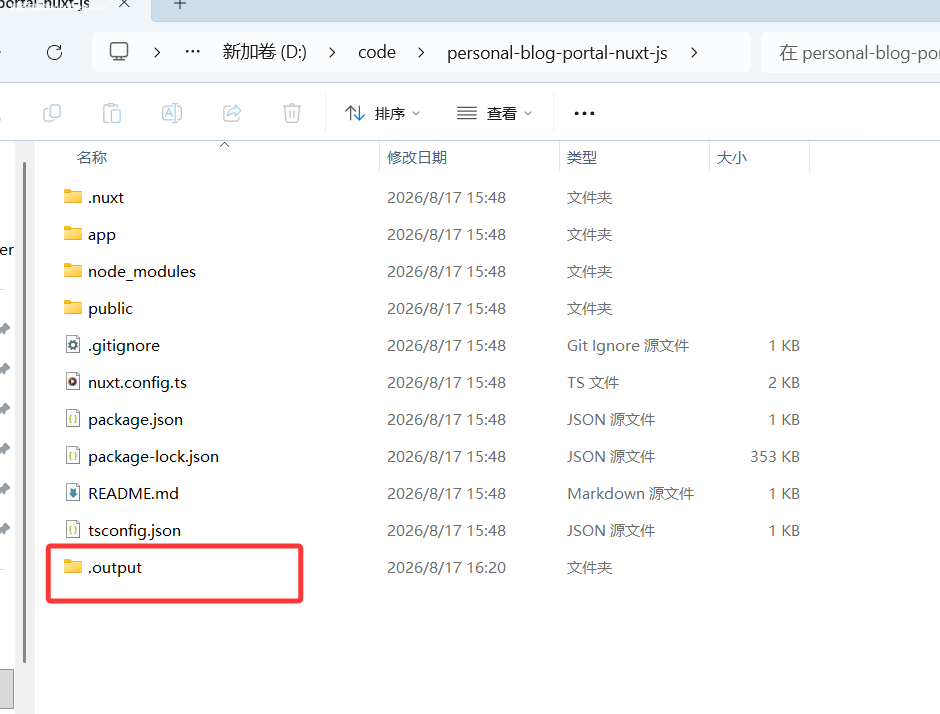
Linux 命令行美化利器:tree 命令完全指南(安装 + 全部参数详解)
掌握 Linux 下的 `tree` 命令,快速直观地查看目录结构。本文详细讲解安装方法、参数含义及实战场景,适合开发者和系统管理员提升工作效率。
Linux常用命令(一)
本文详细介绍了Linux基础命令,包括文件操作、系统显示、网络状态、软件包管理等,适合初学者学习和查阅,是掌握Linux系统的实用指南。

大模型推理参数解码:温度、Top-p 与核采样如何塑造生成文本的灵魂
探索大语言模型的采样参数如何塑造生成内容,从温度到Top-p,从惩罚机制到熵控制,揭示背后的信息论原理与实践策略。了解如何通过参数调优,让AI既保持知识的严谨,又拥有创造力的自由。
记从0使用Claude code写代码
本文介绍了如何使用Claude Code搭配DeepSeek进行编程,详细讲解了安装Node.js、全局安装Claude、配置模型以及使用方法。对于开发者来说,这是一份实用的技术教程,尤其适合对AI编程工具感兴趣的读者。
Android-Studio-Gradle同步失败-Library为null的通用排查指南
遇到 Android Studio Gradle Sync 失败时,不要轻易删除全局缓存。本文详细解析了错误原因,并提供了一系列精准的排查步骤和解决方案,帮助开发者快速定位并解决问题,提升开发效率。
PHP实现密码加密
本文详细介绍了Bcrypt密码加密技术及其在PHP中的应用,帮助开发者提升用户密码的安全性。通过实际代码示例,展示了如何使用password_hash和password_verify函数进行密码加密与验证,是学习网络安全知识的实用指南。
WordCloud效果,滚动标签
本文详细介绍了如何在Vue项目中集成WordCloud组件,包括依赖安装、属性配置和使用方法。适合开发者学习如何实现数据可视化功能,提升项目交互体验。
从0使用WordPress搭建一个优美的网站
本文详细介绍了如何使用WordPress搭建一个美观的网站,从安装到主题配置和功能拓展,为读者提供了实用的操作指南。无论是初学者还是有一定经验的开发者,都能从中获得有价值的参考。

JS实现在网站底部添加运行时间
想知道如何在网站底部显示运行时间?本文详细讲解了通过JavaScript实现这一功能的方法,包括时间计算逻辑和代码实现。适合前端开发者学习参考,轻松为网站添加实用功能。
在Vercel上部署Hexo博客
本文详细介绍了如何在Vercel上快速部署Hexo博客,无需后端服务即可实现高效发布。相比传统方式,省去了手动生成和上传静态文件的步骤,更加便捷。适合想要搭建个人博客的开发者参考。
从0搭建一个Hexo博客
本文详细介绍了Hexo博客框架的使用方法,从安装到部署全流程讲解,适合想快速搭建个人博客的技术爱好者。内容清晰易懂,是入门Hexo的理想指南。
离线设备激活方案:古老的 Windows 光盘激活,离线算法授权等
本文深入解析了离线激活的核心原理与实现方式,从历史案例到现代技术,全面剖析了如何在无网络环境下确保软件授权的安全性。通过设备指纹、授权文件校验等手段,为开发者提供了可复用的架构设计思路,适用于工业、医疗等对网络依赖较低的场景。
Hexo实现生成站点地图
想为你的Hexo博客添加站点地图功能吗?本文详细介绍了如何通过安装插件和配置文件来实现,适合没有内置该功能的新主题或自定义主题的用户。简单步骤助你提升搜索引擎优化效果。
Hexo实现代码压缩
本文分享了如何通过Hexo插件优化博客性能,详细介绍了安装和配置过程,帮助提升网页加载速度。适合对网站优化感兴趣的开发者阅读。
记一次 GitHub 幽灵协作者大清洗:强制重写 Git 历史与穿透 CDN 缓存实践
本文详细讲解了如何解决GitHub上出现的‘幽灵协作者’问题,通过重写Git历史和穿透CDN缓存,彻底清理错误提交记录。适合开发者学习如何高效管理项目历史与优化仓库信息。

从一行 `native` 堆栈追到 InstallReferrer:一次主线程 ANR 的排查全过程
本文详细记录了一次主线程ANR的排查过程,从一行native堆栈追踪到InstallReferrer服务调用。通过分析堆栈、源码和系统调用,揭示了归因SDK在主线程同步调用Play商店服务导致的ANR问题,并提供了多维度的解决方案。对于Android开发者来说,是一篇深入浅出的技术实践指南。
Linux从 HelloWorld 到数据库服务注册
本文详细解析了Linux系统中服务注册的概念与实现,通过一个简单的Hello World示例,帮助读者理解如何将程序注册为systemd服务,并掌握相关操作命令。无论是数据库还是其他应用,了解服务注册机制都是系统管理的重要基础。
学习虚拟机的笔记
linux ps 命令详解,跟着敲一次就掌握了
深入了解 Linux 中最常用的进程查看命令 `ps`,掌握其各种用法和参数,适用于系统管理和故障排查。从基础到高级,全面解析 `ps` 的使用技巧,帮助您提升 Linux 运维技能。
ObjectMapper 入门:Java 对象与 JSON 之间的「翻译官」
了解ObjectMapper在Java中如何实现对象与JSON的转换,掌握其在Spring Boot项目中的应用及常见使用场景。本文详细解析了序列化/反序列化过程、API用法、与Spring MVC的关系以及与其他JSON库的对比,适合开发者快速上手和深入理解。
服务器一次中病毒的记录
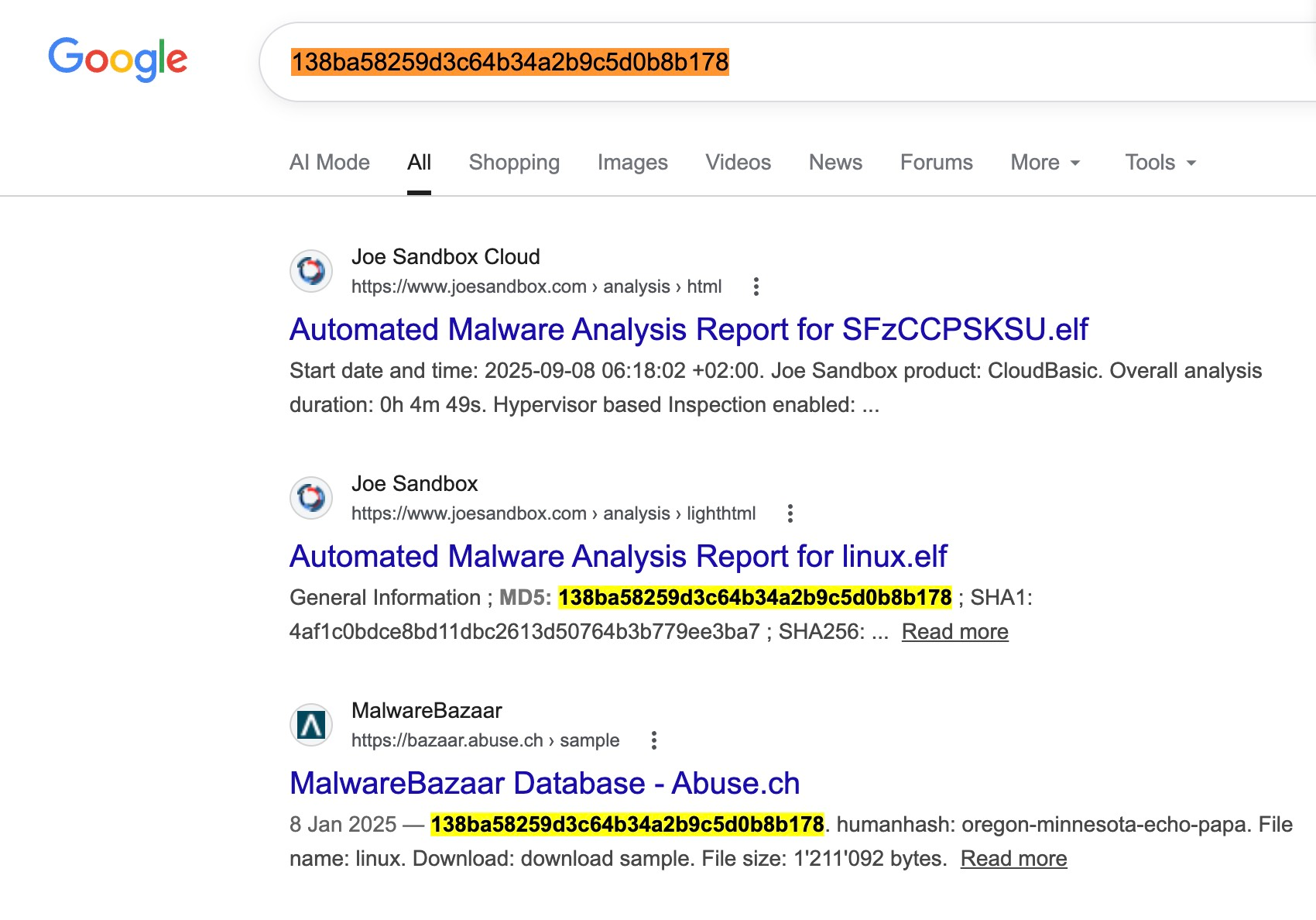
本文详细描述了一次服务器异常流量的排查过程,发现大量外部IP与内部服务建立连接,疑似存在恶意程序。通过分析日志和图片,确认为恶意程序导致带宽占用过高,最终通过备份和删除操作解决问题。文章提供了技术排查思路和解决方案,对系统维护具有参考价值。
1