


这篇文章的目的很简单,就是创建项目,创建完了,至于怎么搞,请参考其他后面推荐的相关课程。
官网
参考文档:
https://vuejs.org/guide/quick-start.html
环境需要
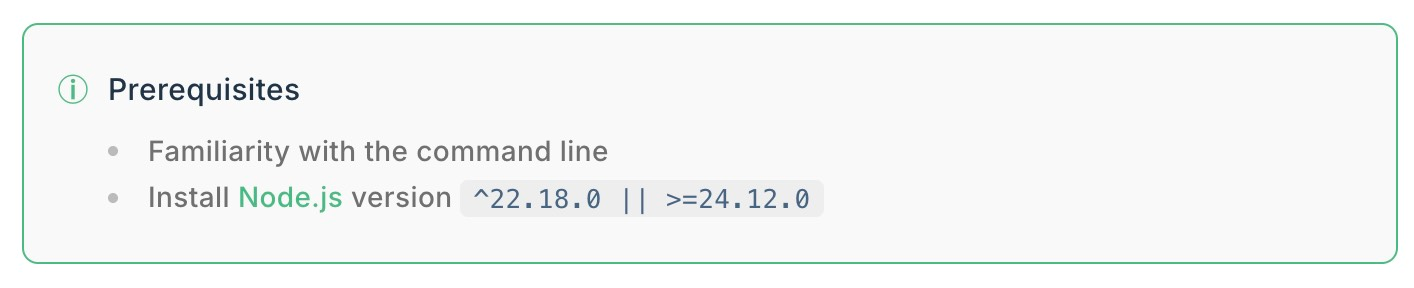
安装node.js
Node.js 是一个 JavaScript 的运行时环境,可以让 JavaScript 脱离浏览器运行。
以前我们写 JavaScript,主要是在浏览器里执行的。比如 Chrome 浏览器内部有一个 V8 引擎,专门负责执行 JavaScript。
后来 Node.js 使用了 Chrome 的 V8 引擎,并在它的基础上提供了文件读写、网络通信、进程管理等能力,使得 JavaScript 不仅可以在浏览器里运行,也可以直接在服务器上运行。
所以可以粗略地把 Node.js 类比成 Java 的 JVM,都是为程序提供一个运行环境。当然两者的实现原理并不一样,这个类比主要是为了方便理解。
有了 Node.js 以后,JavaScript 就不再只是前端语言了。前端工程师也可以使用熟悉的 JavaScript 来开发后端程序,比如提供 HTTP 接口、操作数据库、读写文件等。
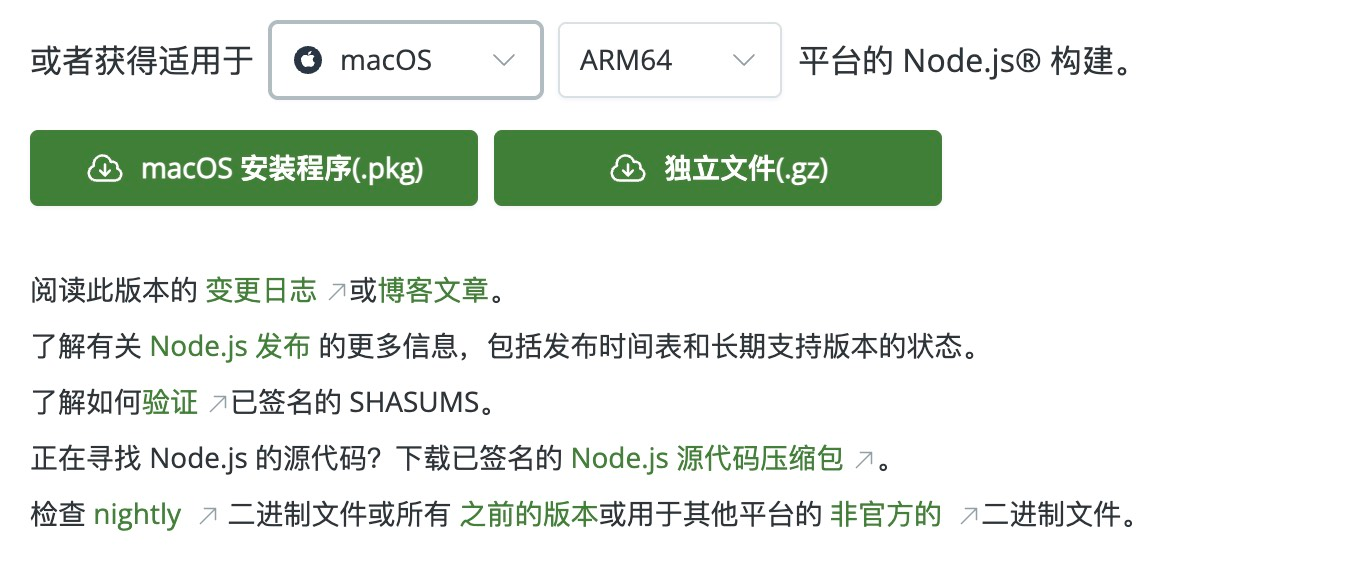
node.js的官网
https://nodejs.org/zh-cn,下载页面:https://nodejs.org/zh-cn/download
直接用命令去安装,或者下载安装包都可以
我这里是安装好的了,可以在命令行里查看Node的环境
(base) trillgates@TrilldeMacBook-Pro frontend % node -v
v22.14.0
有版本号就可以了,但是我的版本有点老旧了,不过我的是用nvm管理的
(base) trillgates@TrilldeMacBook-Pro frontend % nvm list
       v16.20.2
       v18.20.8
       v20.18.3
->     v22.14.0
         system
default -> v22.14.0
iojs -> N/A (default)
unstable -> N/A (default)
node -> stable (-> v22.14.0) (default)
stable -> 22.14 (-> v22.14.0) (default)
lts/* -> lts/jod (-> N/A)
lts/argon -> v4.9.1 (-> N/A)
lts/boron -> v6.17.1 (-> N/A)
lts/carbon -> v8.17.0 (-> N/A)
lts/dubnium -> v10.24.1 (-> N/A)
lts/erbium -> v12.22.12 (-> N/A)
lts/fermium -> v14.21.3 (-> N/A)
lts/gallium -> v16.20.2
lts/hydrogen -> v18.20.8
lts/iron -> v20.19.5 (-> N/A)
lts/jod -> v22.20.0 (-> N/A)
(base) trillgates@TrilldeMacBook-Pro frontend %
nvm,其实就是node vm,我有好多老旧的项目,有时候需要切换到旧的版本去,所以用nvm是合适的。
总之,node -v 能看到版本号了,说明安装成功了。
项目创建
有了node环境以后,就可以创建项目了:
npm create vue@latestnpm,就是node package manager,node包管理器,命令是create创建,vue@版本号,这里是latest,也就是最新版本。也可以指定版本
比如说:
(base) trillgates@TrilldeMacBook-Pro frontend % npm view create-vue versions
[
  '0.0.1',         '1.0.0',         '1.0.1',         '1.0.2',
  '2.0.0',         '2.0.1',         '2.0.2',         '2.0.3',
  '2.0.4',         '2.0.5',         '2.0.6',         '2.1.0-beta',
  '2.1.0',         '2.1.1',         '2.2.0',         '3.0.0-alpha.0',
  '3.0.0-alpha.1', '3.0.0-alpha.2', '3.0.0-alpha.3', '3.0.0-beta.0',
  '3.0.0-beta.1',  '3.0.0-beta.2',  '3.0.0-beta.3',  '3.0.0-beta.4',
  '3.0.0-beta.5',  '3.0.0-beta.6',  '3.0.0-beta.7',  '3.0.0-beta.8',
  '3.0.0-beta.9',  '3.0.0-beta.10', '3.0.0',         '3.0.1',
  '3.0.2',         '3.0.3',         '3.0.4',         '3.0.5',
  '3.0.6',         '3.0.7',         '3.1.0',         '3.1.1',
  '3.1.2',         '3.1.3',         '3.1.4',         '3.1.5',
  '3.1.6',         '3.1.7',         '3.1.8',         '3.1.9',
  '3.1.10',        '3.1.11',        '3.1.12',        '3.2.0',
  '3.2.1',         '3.2.2',         '3.2.3',         '3.3.0',
  '3.3.1',         '3.3.2',         '3.3.3',         '3.3.4',
  '3.4.0',         '3.4.1',         '3.5.0',         '3.6.0',
  '3.6.1',         '3.6.2',         '3.6.3',         '3.6.4',
  '3.7.0',         '3.7.1',         '3.7.2',         '3.7.3',
  '3.7.4',         '3.7.5',         '3.8.0',         '3.9.0',
  '3.9.1',         '3.9.2',         '3.10.0',        '3.10.1',
  '3.10.2',        '3.10.3',        '3.10.4',        '3.11.0',
  '3.11.1',        '3.11.2',        '3.12.0',        '3.12.1',
  '3.12.2',        '3.13.0',        '3.14.0',        '3.14.1',
  '3.14.2',        '3.15.0',        '3.15.1',        '3.16.0',
  '3.16.1',        '3.16.2',        '3.16.3',        '3.16.4',
  '3.17.0',        '3.18.0',        '3.18.1',        '3.18.2',
  '3.18.3',        '3.18.4',        '3.18.5',        '3.19.0',
  '3.20.0',        '3.21.0',        '3.21.1',        '3.21.2',
  '3.22.0',        '3.22.1',        '3.22.2',        '3.22.3',
  '3.22.4',        '3.23.0',        '3.24.0'
]
可以指定版本
# 我创建了这么个目录
cd ./course/vue3/project-create
# 创建项目
npm vue create@3.24.0
# 接下来,就是创建的过程
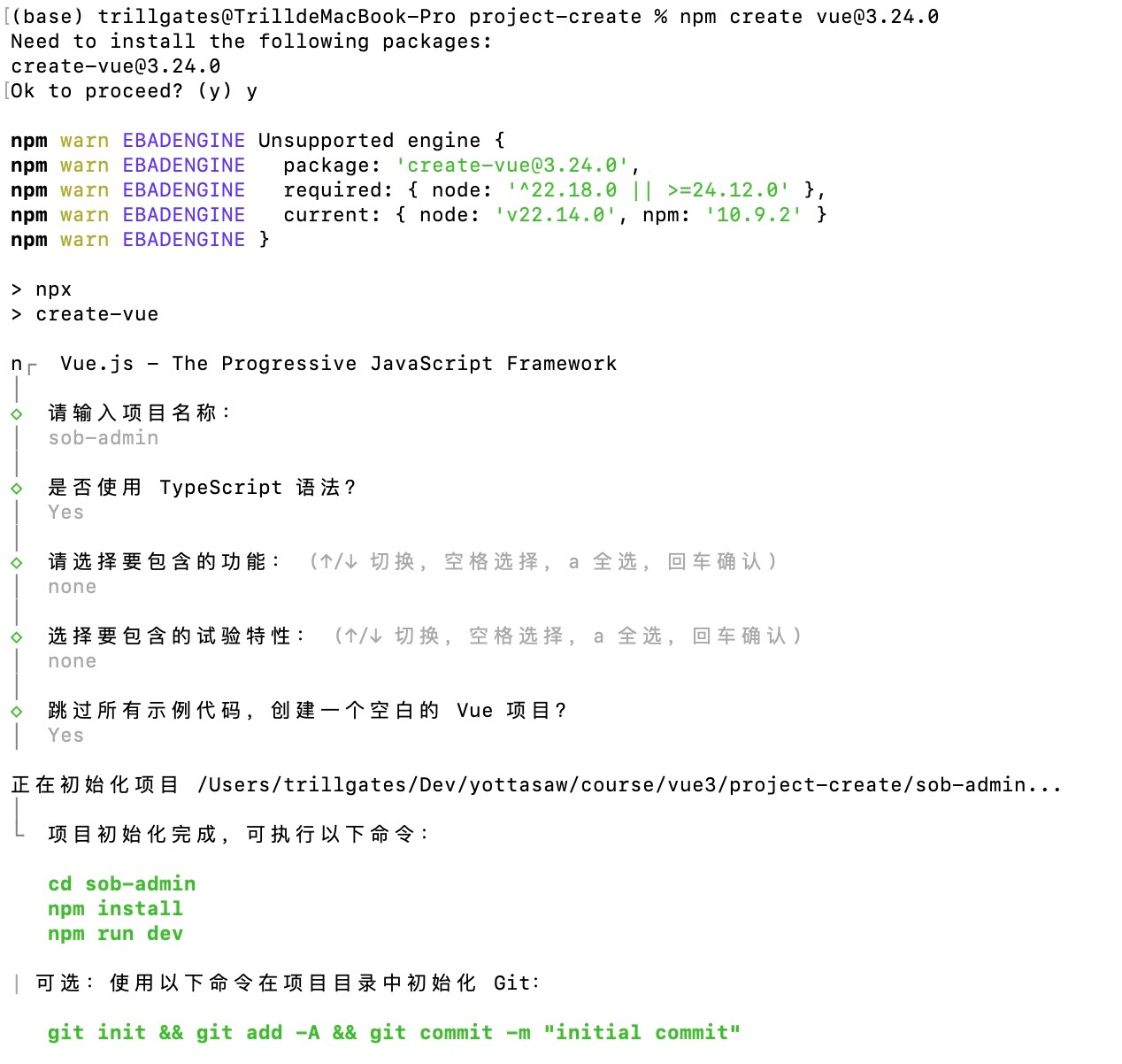
以上就创建完了,创建完以后,就可以了,进入到目录里面,用npm install命令安装相关的依赖,安装完以后就可以运行了。
运行的命令是
npm run dev如图:
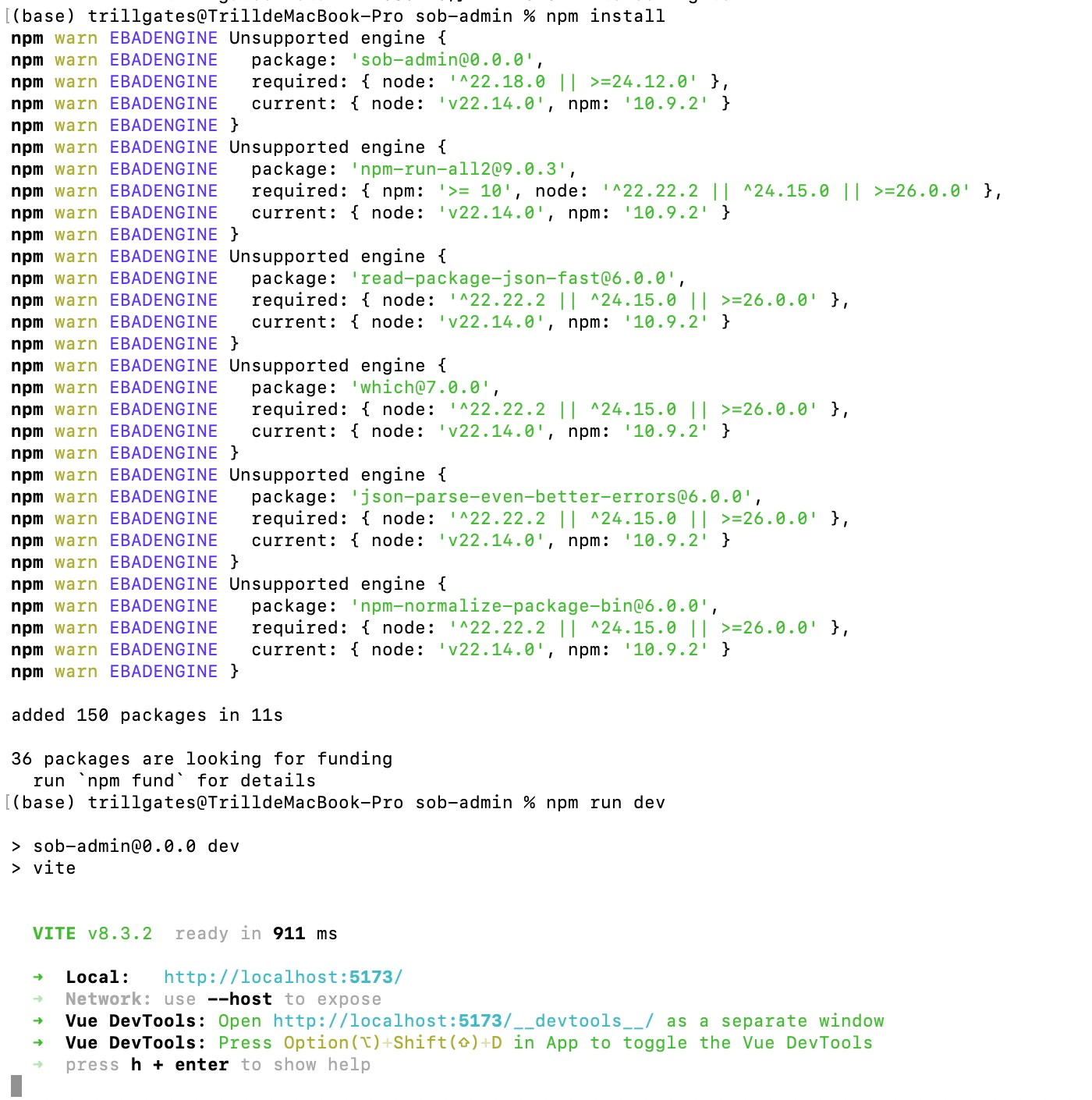
首先,我是install安装,然后我运行了npm run dev,也就是package.js里面的dev开发
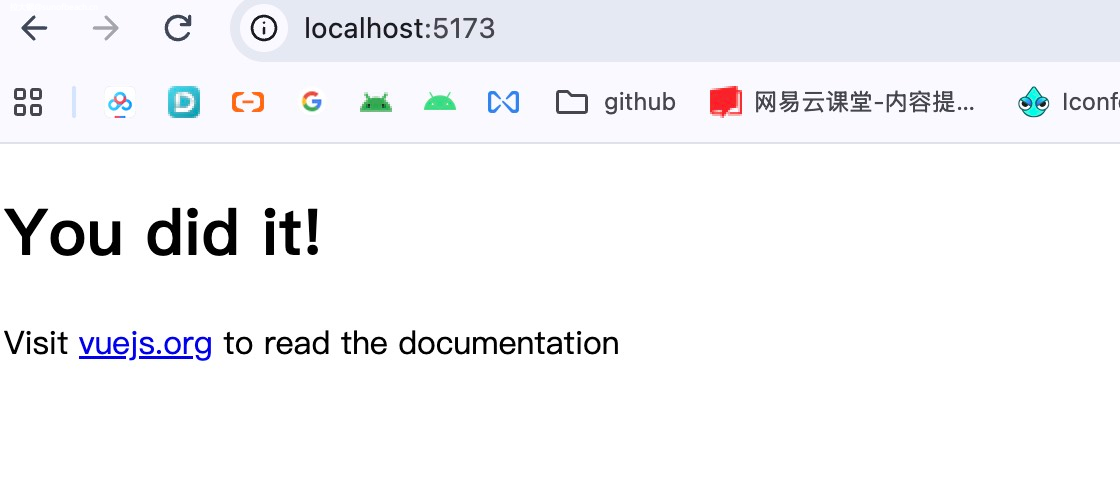
运行完以后,提示,可以本地的地址是http://localhost:5173
在浏览器里打开这个地址
创建完项目以后,就可以学习一下相关的课程了
推荐课程

 拉大锯东子
拉大锯东子